
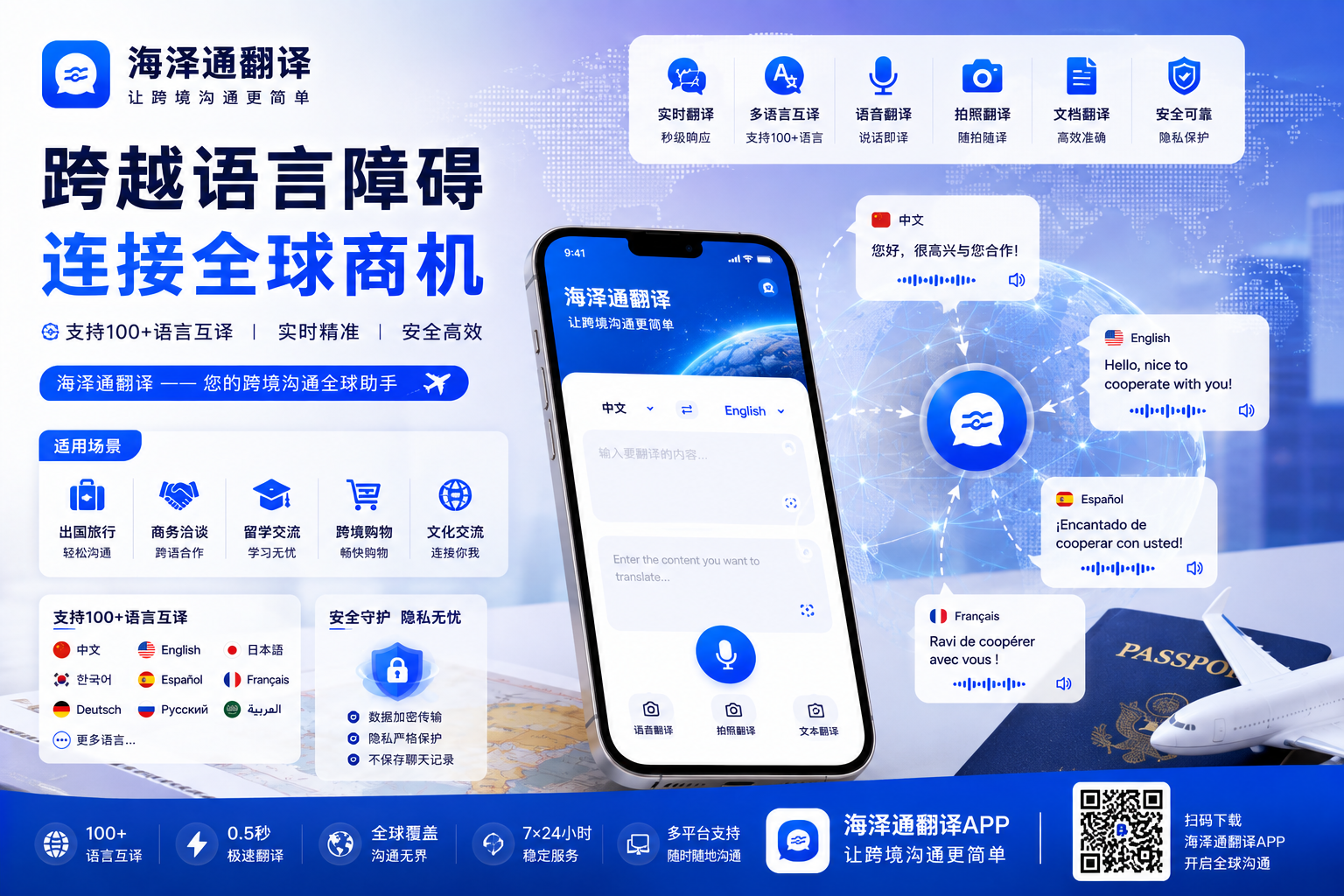
语音翻译功能的入口位置
首页功能模块的查找路径
用户启动海译通软件后,通常在首页或功能菜单中可以看到“语音翻译”或“麦克风”图标作为独立功能入口。点击该图标即可进入语音翻译模式,准备开始语音输入[citation:1]。部分版本可能将语音翻译与其他翻译模式并列展示,方便用户快速切换。
翻译界面中的切换按钮
在文本翻译界面中,通常设有切换至语音输入的快捷按钮。用户可以在文本输入框附近找到麦克风图标,点击后即可将输入模式从键盘输入切换为语音输入[citation:1]。这种设计让用户可以在文字输入和语音输入之间灵活选择,无需退出当前翻译任务。
菜单栏中的功能入口
如果首页未直接展示语音翻译入口,用户可以在底部导航栏或侧边菜单中找到“语音”或“麦克风”选项。进入后按照界面指引进行权限授权和语音输入操作[citation:1]。
操作前的必要设置
麦克风权限的授予
首次使用语音翻译功能时,系统会弹出权限请求弹窗,询问是否允许海译通访问设备的麦克风。用户需要在弹窗中点击“允许”或“始终允许”,确保语音能够被软件正常采集[citation:1]。如果误点了拒绝,可以在手机系统设置中手动开启麦克风权限。
源语言与目标语言的选择
在开始语音输入前,用户需在语言选择栏中分别设定源语言(即将要说的语言)和目标语言(需要翻译成的语言),确保翻译方向与交流场景一致[citation:1]。部分版本支持“自动检测源语言”模式,用户只需设定目标语言即可开始录音翻译。
蓝牙耳机的连接与适配
如果用户使用蓝牙耳机进行语音翻译,建议在手机蓝牙设置中提前完成耳机的配对与连接。连接成功后,海译通会自动识别蓝牙设备作为音频输入通道,麦克风将切换至耳机进行拾音,方便在通话或会议场景中使用[citation:1]。
语音输入与实时翻译流程
开始录音与语音录入
设置完成后,点击界面上的“开始录音”或长按麦克风按钮,系统即开始实时采集用户语音。设备会将用户的发音通过麦克风转化为数字信号,为后续识别和翻译做准备[citation:1]。录入期间,界面通常会显示动态音波动画,提示正在录音中。
识别转写与翻译生成
录入完毕后,系统会自动将采集到的语音上传至云端或通过端侧模型进行处理,快速将语音转化为文字,并同步生成目标语言的译文。这一过程通常只需短暂等待,用户即可在界面中看到翻译结果[citation:1]。
翻译结果的语音朗读
翻译结果生成后,用户可点击结果区域的“朗读”或“喇叭”按钮,让系统以目标语言的发音朗读出译文内容。这一功能有助于用户学习正确的发音,并用于辅助口语交流[citation:1]。
通话中的实时语音翻译
AI键一键启用通话翻译
在跨境商务通话中,用户只需在通话界面中按下“AI键”即可直接启用通话翻译助理,无需挂断电话或切换应用。系统随即启动双向实时同声传译和通话录音转写,让对话双方能够用各自熟悉的语言进行交流[citation:1]。
双向同步传译的沟通体验
通话翻译助理支持双向实时同声传译,用户说的语言会被实时翻译后传给对方,对方说的语言也会被同步翻译后传回给用户。这种双向处理让通话双方都能以母语表达,沟通节奏接近母语对话的自然流畅度[citation:1]。
外放与耳机双模式适配
系统适配外放和耳机两种使用模式,用户无需改变通话习惯。在耳机模式下,翻译内容通过耳机播放给对方,避免外放泄露通话内容;在外放模式下,系统会优化拾音方向,确保双方声音都能被清晰捕捉[citation:1]。
会议场景中的同声传译
实时字幕与同步翻译
在跨国会议或多语言研讨中,会议同传翻译助理能够对发言内容进行实时同步翻译并以字幕呈现,支持多说话人识别和低延迟端侧处理[citation:1]。翻译结果会伴随发言同步显示在屏幕上,不会打断会议节奏。
多说话人识别与精准对应
系统能够区分不同发言人的语音并进行分别翻译处理,即使多人轮流发言或出现插话,翻译输出依然能够清晰对应到具体的发言者[citation:1]。这避免了因发言混乱导致的翻译偏差,保障了会议记录的准确性。
会议纪要的自动生成
会议结束后,系统支持输出多语言会议纪要,将会议中的口语化讨论提炼为书面化、结构化的正式表达,帮助团队快速整理和确认讨论结论[citation:1]。
提高语音识别准确率的实用技巧
选择相对安静的收音环境
环境噪音是影响语音识别准确率的主要因素之一。建议用户在相对安静的环境中进行语音翻译,远离电视、音乐等背景音源,提高拾音质量[citation:1]。如果条件不允许,可选择使用降噪功能的耳机辅助收音。
放慢语速、清晰发音
适中的语速和清晰的发音能够帮助识别系统更准确地捕捉用户的语音特征,减少识别错误。快速或含糊的发音更容易导致文字转写偏差,尤其在涉及专业术语或生僻词汇时[citation:1]。
缩短麦克风与嘴部的距离
无论使用手机内置麦克风还是蓝牙耳机,建议将麦克风保持在距离嘴部10至30厘米的范围内。短距离拾音能够减少环境噪音的干扰,提高语音信号的清晰度,从而提升识别的准确率[citation:1]。
常见问题一:语音翻译时手机需要距离嘴巴多远?
建议保持在10至30厘米范围内,以确保语音信号清晰。距离过远可能因环境噪音干扰降低识别准确率。
常见问题二:嘈杂环境下语音翻译识别率不高怎么办?
可使用具备降噪功能的蓝牙耳机,或移动到相对安静的环境。适当提高说话音量、放慢语速也能帮助提升识别准确率。
常见问题三:语音翻译支持哪些语言?
语音翻译功能通常覆盖主流语言及部分小语种,具体支持的语言列表可在软件的源语言下拉菜单中查看[citation:1]。
常见问题四:语音翻译结果可以保存吗?
翻译历史会自动保存在软件的记录中,用户可以在历史页面查看过往的语音翻译内容,部分版本支持导出为文本文件[citation:1]。